Tutorial del plugin Quipu para WooCommerce: instalación y uso paso a paso
Conecte su tienda WooCommerce con su cuenta de Quipu. Cada pedido se envía a Quipu, y es Quipu quien emite y numera la factura. Preparado para el flujo VeriFactu a través de Quipu.
WooCommerce con HTTPS · cuenta activa en Quipu con acceso a su API · su licencia del plugin. El servicio Quipu se contrata aparte; el plugin es el puente, no sustituye a Quipu. Puede ver todos los detalles, planes y precios en la ficha del plugin VeriFactu WooCommerce con Quipu.
¿Quiere usar este conector en su tienda?
1Instalar el plugin
Vaya a Plugins → Añadir nuevo → Subir plugin, seleccione el .zip y pulse Instalar ahora y después Activar. Aparece el menú Quipu con 8 pestañas.
2Conectar con Quipu
En Quipu → Conexión: genere el App ID y el App Secret en su cuenta de Quipu, péguelos y guarde. Pulse Probar conexión.
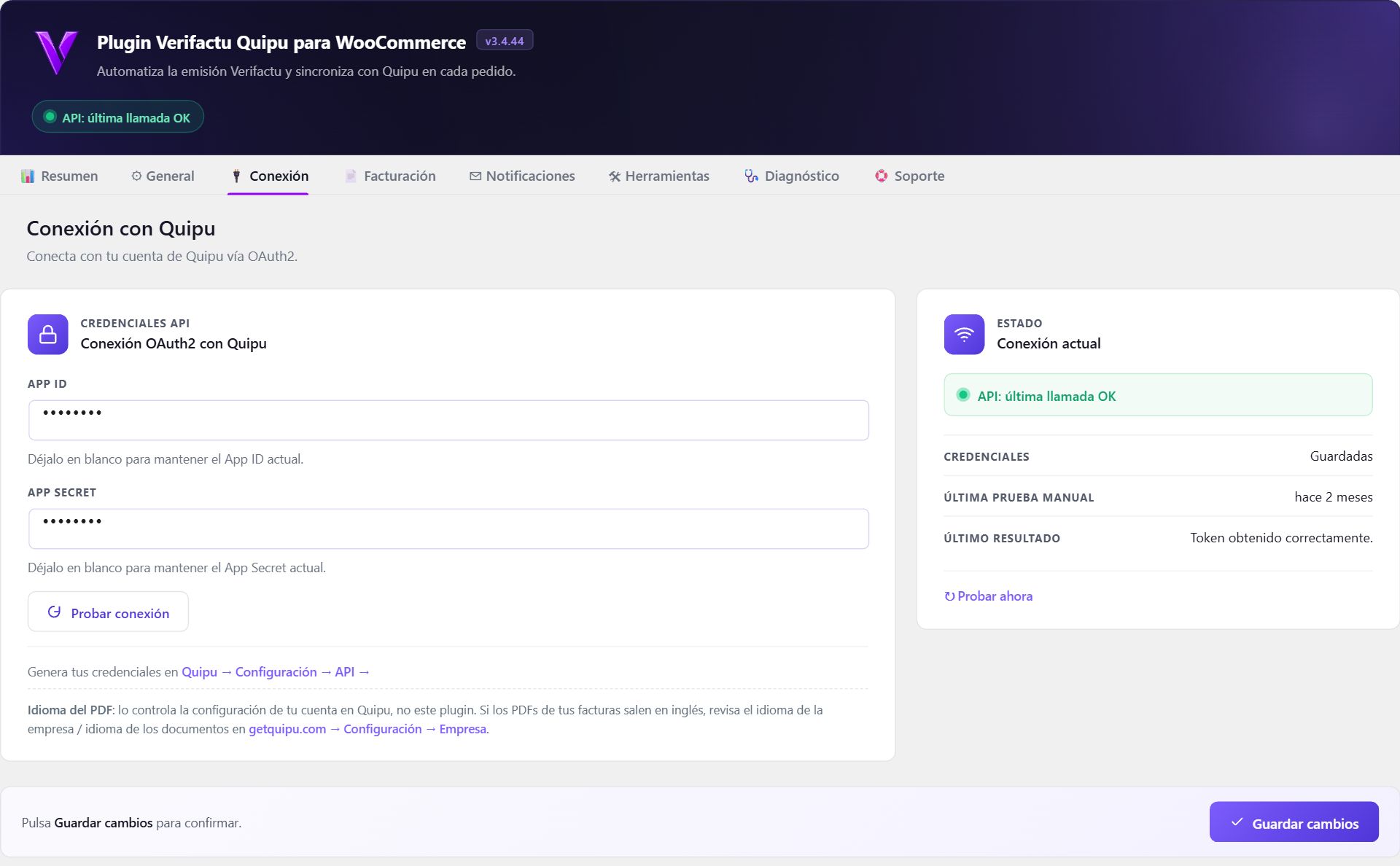
Revise que su licencia esté activa y asignada a su dominio. Sin licencia verificada, el plugin no envía los pedidos a Quipu.
3Configurar la facturación
En Quipu → Facturación tiene las opciones configurables: envío automático a Quipu al completar el pedido, crear como borrador, momento de cobro, hora de envío, IRPF y recargo de equivalencia (solo si su actividad lo exige).
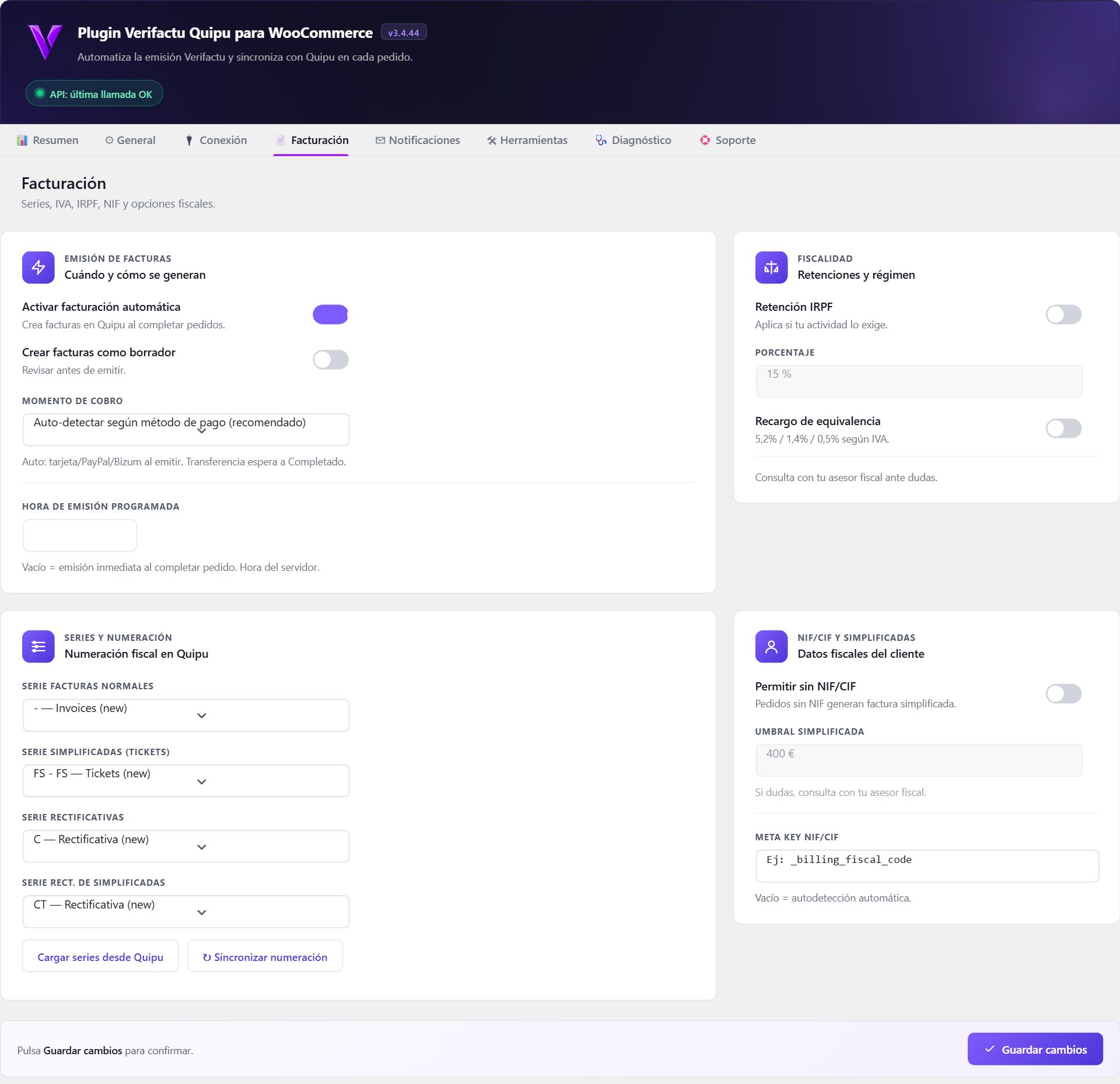
Si su tienda ya facturaba pedidos por otro medio antes de instalar el conector, en la misma pestaña puede definir la fecha de inicio de gestión: ningún pedido anterior a esa fecha genera una factura nueva por ningún camino automático (ni el envío al completar, ni los reintentos, ni la sincronización retroactiva, ni la acción en lote), así que el histórico ya facturado por otro medio no se toca. Un pedido que ya tiene documento creado por el conector no se ve afectado nunca, sea cual sea la fecha. Vacío = sin restricción.

4Avisos por email y Telegram
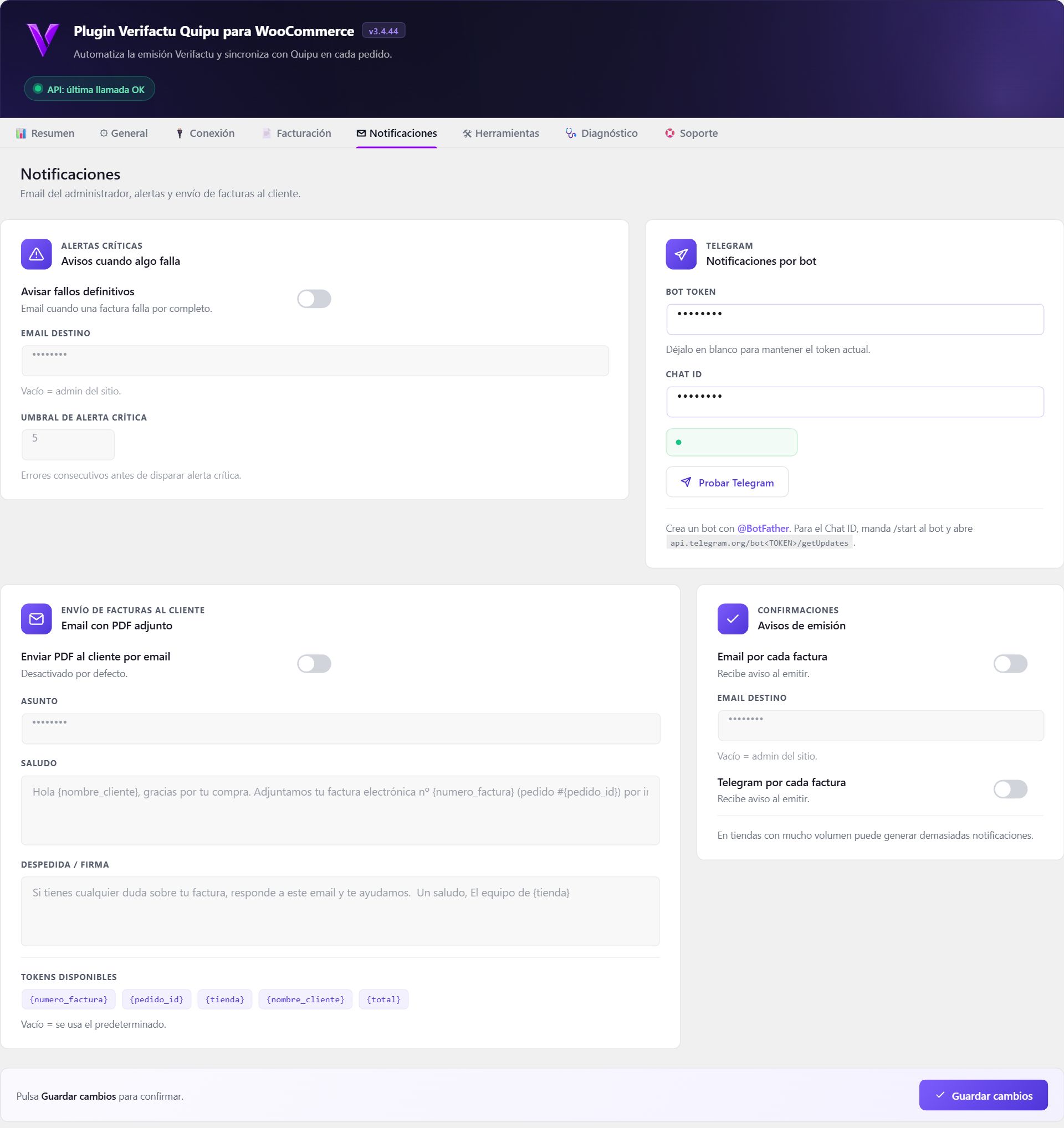
En Quipu → Notificaciones: alertas por email, Telegram (con «Probar Telegram») y envío del PDF al cliente.
5Uso diario: un pedido y su factura
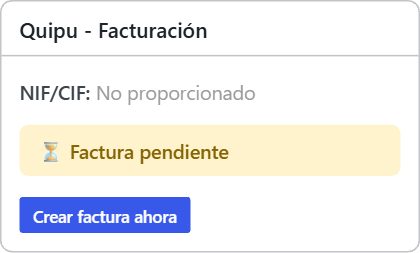
Al completarse un pedido, el plugin lo envía a Quipu y Quipu emite la factura. Manual: en la caja «Quipu · Facturación» del pedido, pulse «Crear factura ahora».
Una vez emitida, la caja muestra el resultado que devuelve Quipu:
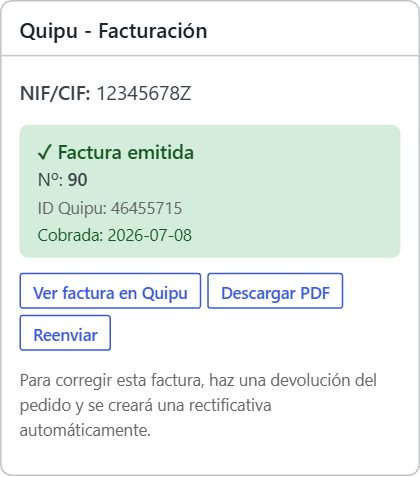
Para corregir una factura, haga una devolución del pedido y el plugin envía la rectificativa a Quipu automáticamente.
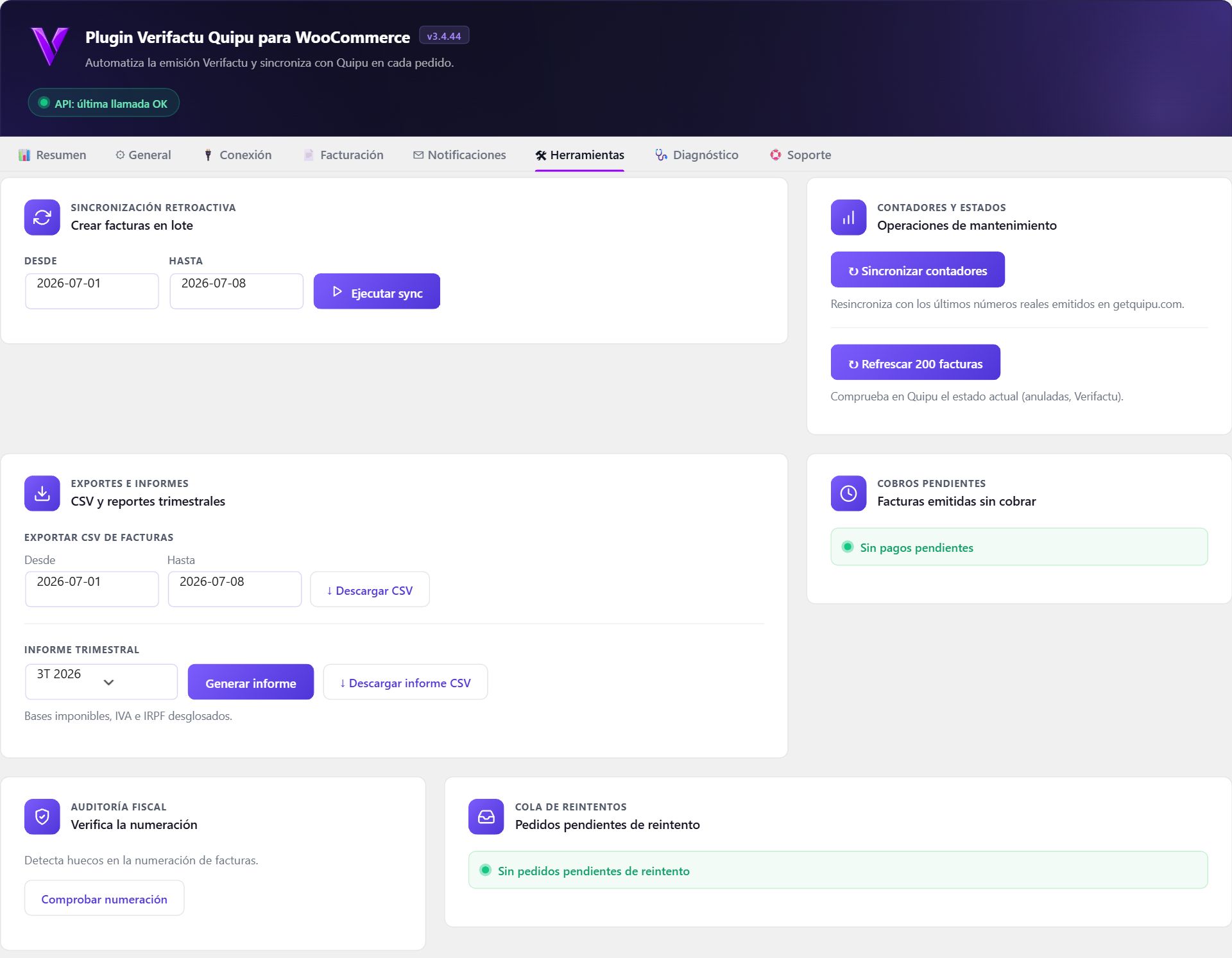
6Herramientas
En Quipu → Herramientas: envío retroactivo, sincronizar contadores, exportar CSV e informe trimestral, y cobros pendientes.
7Panel y Diagnóstico
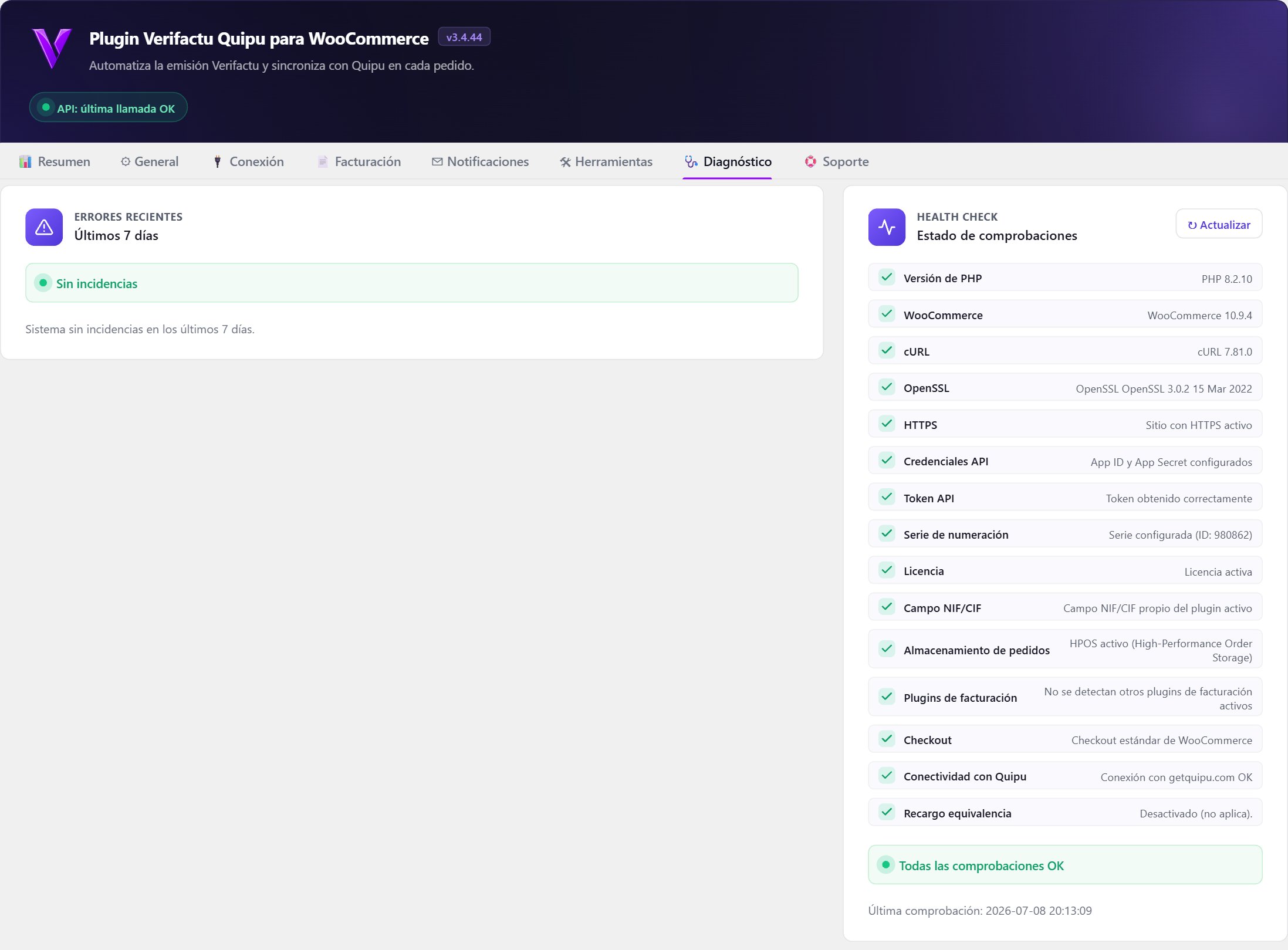
El Resumen le da la foto del mes. El Diagnóstico comprueba el estado del entorno.
8Soporte
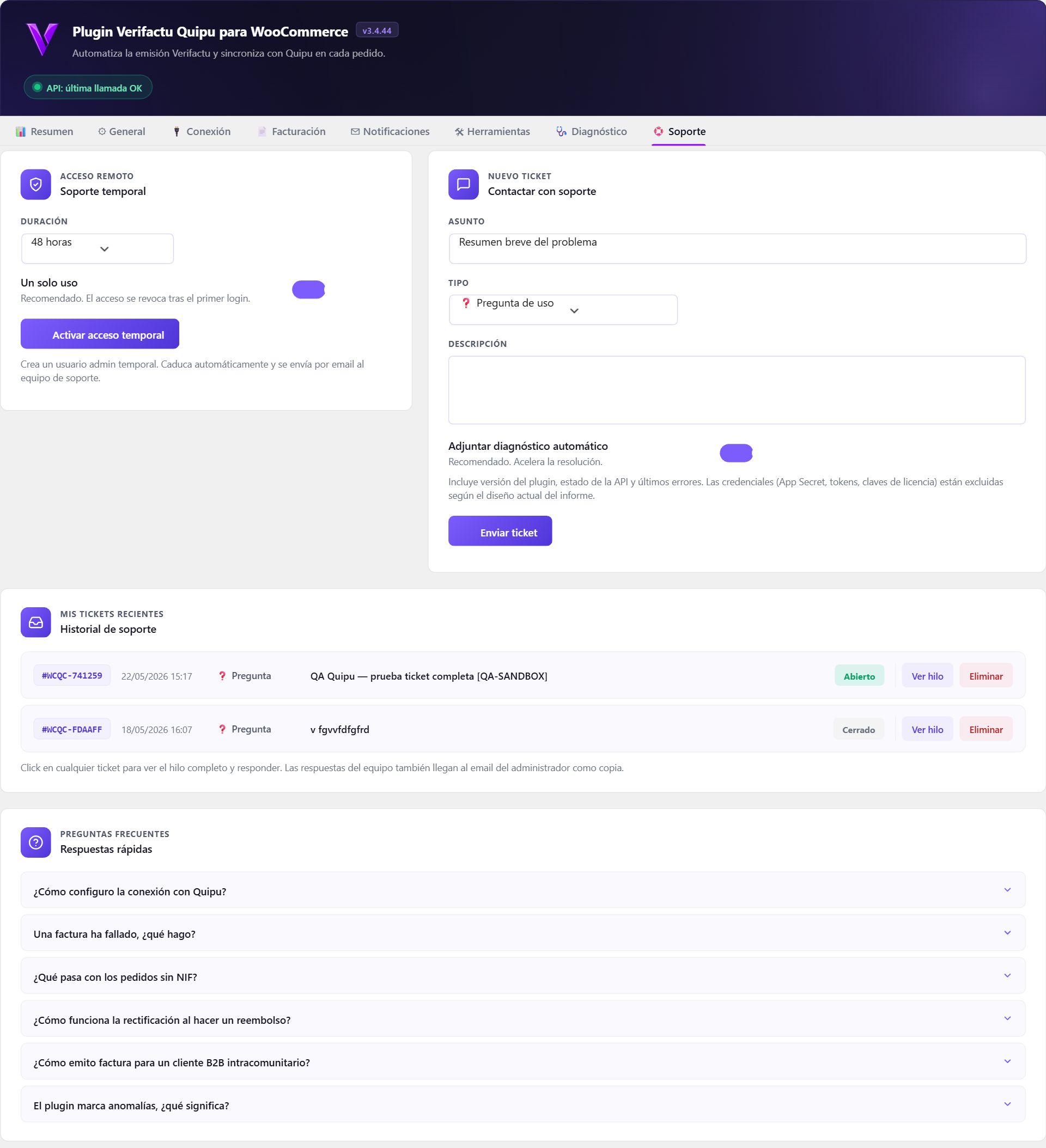
En Quipu → Soporte: abra un ticket desde el plugin (las credenciales se excluyen del informe) y conceda un acceso remoto temporal de un solo uso. También puede escribirnos desde soporte.
Problemas frecuentes
Pida el NIF en el checkout o active las facturas simplificadas en ajustes.
Complete email, dirección, ciudad y código postal del pedido y vuelva a emitir.
El pedido queda pendiente y se reintenta. Revise que la licencia esté activa y asignada a su dominio.
Qué hace el plugin y qué no
✓ Lo que hace
- Conecta WooCommerce con Quipu.
- Envía cada pedido para que Quipu lo facture.
- Envía rectificativas al devolver.
- Valida el formato del NIF.
- Avisa por email/Telegram y da CSV e informes.
✕ Lo que no hace
- No emite ni numera: eso lo hace Quipu.
- No sustituye a su cuenta de Quipu.
- No es un sistema VeriFactu por sí mismo.
- No es asesoría fiscal.
¿Usa PrestaShop? Vea el módulo Quipu para PrestaShop. Y aquí tiene todos los conectores de facturación de Veltrio.
¿Quiere usar este conector en su tienda?